

最終更新日:2026年8月13日
本記事でわかること
Over view
- カスタム項目AI自動入力で使えるプロンプト作成のポイント
- すぐ使えるプロンプト例
Hubbleユーザーの皆様、こんにちは!
本記事では、Hubbleの「カスタム項目AI自動入力機能」をフル活用するためのポイント、特にプロンプトの書き方をご紹介します!
本記事が参考になる方
カスタム項目AI自動入力を活用して、契約書から情報抽出を効率化したい方
カスタム項目AI自動入力機能とは
カスタム項目AI自動入力機能は、契約書の内容をAIが読み取り、標準項目に加えて、皆様の会社で個別に管理・出力したい台帳項目についても、AI自動入力の対象にできる機能です。
本記事では、カスタム項目AI自動入力機能で設定する「プロンプト(AIへの指示文)」の書き方のコツや、具体的な例をご紹介します。
※機能の使い方・設定方法の詳細は、下記ヘルプページをご参照ください。
カスタム項目のAI自動入力機能の設定方法
(閲覧にはHubbleアカウントへのログインが必須です。)
プロンプトの書き方のコツ
ここでは、一般的なプロンプト作成の考え方を参考にしつつ、契約書管理で使いやすいポイントに絞ってご紹介します。
①選択肢を固定する
ドロップダウン(選択肢)など、出力が決まっている項目は、AIが迷わないように選択肢を明確に提示します。
コツ : 選択肢は [] などで括り、候補をはっきり区切って提示する。判断できない場合は[その他]を返す。
例: 次の候補から必ず1つ選んで返してください:[NDA] [売買契約(販売)] [売買契約(購買)] [その他]
➁出力形式・長さを指定する
抽出結果を台帳でそのまま使うには、出力のブレを減らすのが大切です。事前に「どう返してほしいか」を指定しておくと、結果が安定します。
コツ: 出力形式(何を/どの形で)と、文字数上限を決めておく。
例:
取引金額を抽出してください。出力は半角数字のみ(単位・理由・改行なし)。
契約の概要を要約してください。150〜200字以内で出力してください。
③判断フローを明記する
契約書は、似た表現や数字が複数登場しやすく、条件文(「ただし〜の場合」)も多いため、プロンプトがシンプルすぎると判断がぶれやすくなります。
コツ:「順を追って検討したうえで、最終的な結果のみを出力してください」と指示し、それでも精度が足りない場合は、判定の順番(優先順位)を具体的に書くと安定します。
例えば金額を出力する場合の例 :
固定の月額料金が記載されている場合は、その金額を出力する。
月額料金の記載がなく、単価や従量制のみの場合は「0」とする。
金額に関する記載が一切ない場合も「0」とする。
最終的な結果(数値)のみを出力すること。
④除外条件も書く
AIが最も迷うのは、「数字はあるが“欲しい数字”ではない」ケースです(例:初期費用・敷金・利息・違約金・単価・従量制など)。そのため「〇〇を抽出して」という指示だけでなく、“拾ってはいけないもの”も明確に指定します。
コツ: 「抽出する対象」+「除外する対象」をセットで書く
例: 月額費用を抽出してください。ただし、初期費用・敷金など一時的な費用は除外してください。
⑤例を示す
契約書からの情報抽出は、同じ項目でも表記ゆれが多く、AIが「どの表現を拾うべきか」「どう整形して返すべきか」で迷いやすいです。そこで、望ましい回答の形が伝わるように、具体例を入れておくと結果が安定します。
コツ: 「契約書の記載例(入力)」と「期待する出力(出力例)」をセットで示す(必要なら NG例も添える)。
例:
入力例(契約書の記載):取引金額:月額 5万円(税別)
出力例:50000
入力例(契約書の記載):利用料:月額 48,000円
出力例:48000
(もし「単価は0と出力」もこの節で触れたいなら、3つ目として「入力例:1人日あたり50,000円 → 出力例:0」も入れられます)
参考:Six Strategies(OpenAI)https://platform.openai.com/docs/guides/prompt-engineering
初期設定プロンプトについて
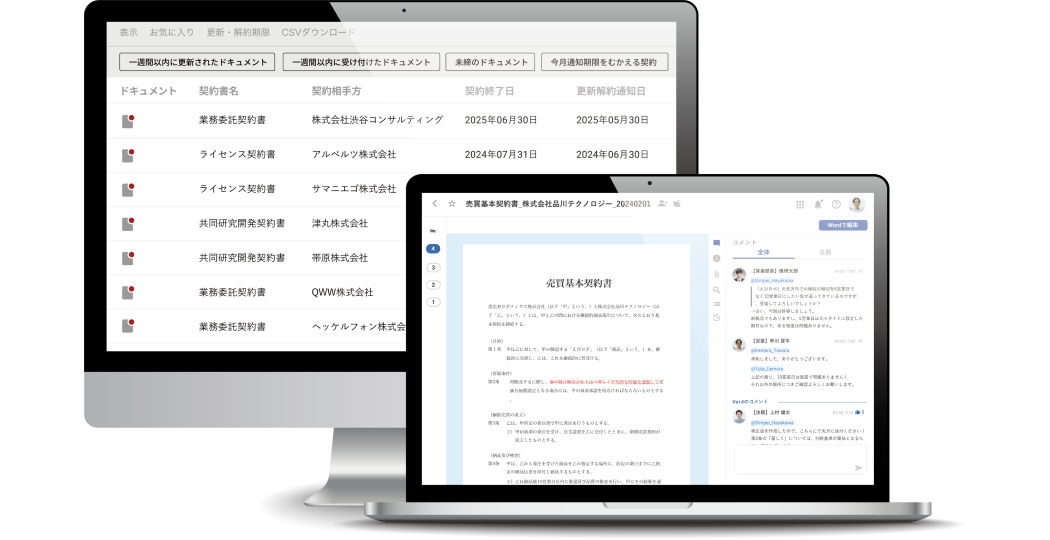
Hubbleでは、以下の9つの初期設定項目(図1参照)に、初期プロンプトが設定されており、以下の項目については特段設定をせずとも高精度で情報を抜き出すことが可能です。
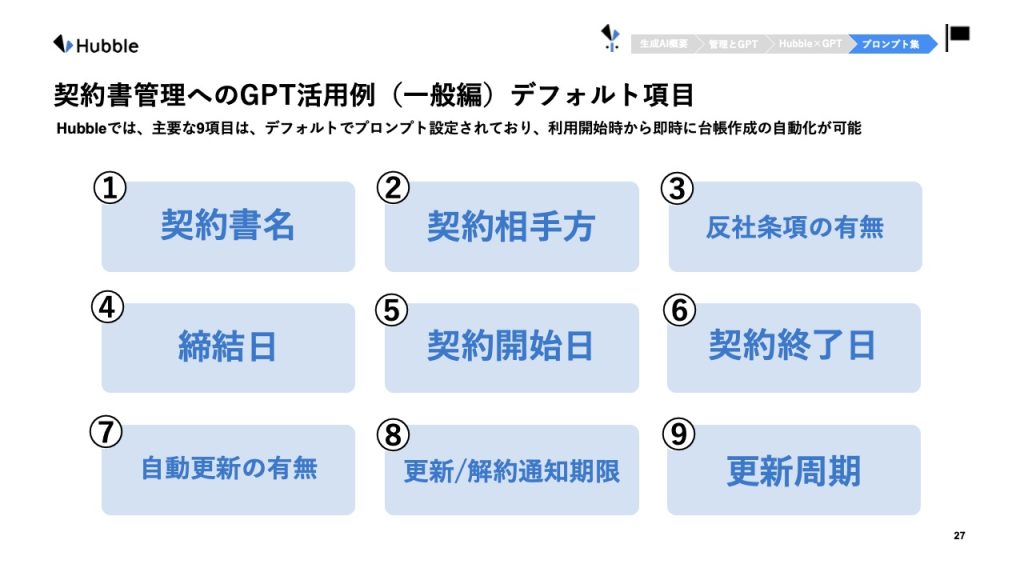
ここからは、初期設定項目以外の項目について情報取得するためのプロンプトをご紹介します。
汎用的な業種・契約類型に活用できる項目例
まずは、カスタム項目として設定すると特に使いやすい「項目例」をご紹介します。
このあと、各項目に対応するプロンプトサンプルをご紹介します。
| 項目名 | こんなときに使いたい/どんなときに使える? |
|---|---|
| 契約当事者 | 自社/グループ会社が「当事者(甲乙)」として入っている契約だけを抽出・整理したいとき |
| 契約の概要・要約 | 契約の中身を台帳一覧でざっと把握したいとき(目的・対象・当事者の役割を短く統一フォーマットで見たい) |
| 取引金額 | 契約の支払額を台帳で集計・比較したいとき(カンマ/単位/税込税抜などの表記ゆれをなくして数字だけで揃えたい) |
| 支払い方法 | 銀行振込/クレカ/口座振替など、支払い“手段”を台帳で整理したいとき(支払期日や振込手数料など周辺情報は切り分けたい) |
| 損害賠償の上限 | リスク管理の観点で「上限あり/なし」をざっくり分類したいとき(責任制限・免責の有無を台帳で絞り込みたい) |
| 情報の返却・破棄義務 | 契約終了時に、情報の返却/削除/破棄対応が必要かを台帳で管理したいとき(義務あり/なし/判断不可で分類したい) |
具体的なプロンプトサンプル
各項目のプロンプトサンプルは、以下のページにまとめています。上記の項目以外についても、プロンプト例を掲載していますので、ぜひご確認ください。
汎用的な業種・契約類型に活用できるプロンプト例(閲覧にはHubbleアカウントへのログインが必須です。)
活用事例
以下では、カスタム項目AI自動入力機能を実際に活用されている企業の事例をご紹介します。
関連ページ
関連ヘルプページ
※閲覧にはHubbleアカウントへのログインが必須です。
▼ カスタム項目AI自動入力(プロンプト設定)
▼ 台帳(ドキュメントリスト)の項目を追加・変更